gunolinux! adalah untuk kita semua belajar dan memberi pandangan bersama mengenai penggunaan sistem sumber terbuka dalam bahasa melayu, aku bukan lah pandai sangat dalam bidang ni tapi aku kongsi apa yang aku ada dgn semua...terutama linux.jom belajar! DAN MAIN!!!

PERHATIAN!PERHATIAN!PERHATIAN!

Salam kepada semua,

Anda mahu lihat tawaran, pos atau entri saya yang terkini?


Kini saya lebih kerap kemaskini blog XOXV.

Sila ikuti saya disana juga.

Saturday, May 21, 2016

Play Stellaris on Ubuntu 16.04 LTS

Begitu lama tiada catatan dalam blog ni, pun begitu minat aku tentang linux dan perisian sumber terbuka masih ada. Sekadar minat dan cuma menjadi pengguna. 2-3 hari lepas aku ada mencuba bermain permainan komputer baru dalam Ubuntu 16.04 LTS; STELLARIS. Disini aku sediakan ulasan berkenaan permainan ini. 


Permainan ini boleh dimainkan diatas multiplatform; windows, linux dan mac. Malah ia juga mempunyai ciri cross-platform multiplayer. STELLARIS merupakan antara permainan komputer "triple A" yang ditunggu-tunggu 2016; ia dibangunkan oleh Paradox Entertainment Studio dan diterbitkan oleh Paradox Interactive.

Walaubagaimanapun bermain permainan ini diatas platform Ubuntu 16.04 LTS amat mengecewakan kerana "to much lag", tetapi ia tetap boleh dimainkan.

Bila aku guna Mr. Google cuba mencari puncanya; rupanya bermula 16.04, Ubuntu membuang keluar "proprietary driver" untuk kad grafik AMD sekali dengan sokongannya kerana menganggap "driver" sumber terbuka kini cukup untuk menjalankan aplikasi ubuntu terkini.

Jadi Ubuntu 16.04 LTS memproses grafiknya hanya menggunakan perisian sumber terbuka dan tidak menggunakan "hardware"(GPU).

Jadi kepada "gamers" ubuntu dinasihatkan janganlah "upgrade" ubuntu anda selagi belum ada solusi untuk permasalahan ini. Tetaplah bersama 14.04 buat masa sekarang. Untuk linux distribusi lain anda boleh cuba.

Dan ulasan aku berkenaan STELLARIS diatas dimainkan diatas platform windows 10.

Selamat mencuba!

Adios Amigos.

Wednesday, August 11, 2010

Secara Rasmi KDE Software Compilation 4.5.0 Dilepaskan!!

Pada 10 Ogos 2010 komuniti KDE telah melepaskan KDE SC 4.5.0 yang mana mereka telah melepaskannya dalam 3 bentuk sasaran pengguna; KDE Development Platform 4.5.0, Plasma Desktop dan Netbook 4.5.0.

KDE Development Platform
Ciri-ciri baru/penambahbaikan:-
Membawa banyak peningkatan dari segi prestasi dan kestabilan. KSharedDataCached telah ditingkatkan untuk capaian pantas terhadap sumber yang tersimpan dalam cakera keras anda seperti ikon-ikon anda.
Pustaka KDE Webkit yang baru membekalkan integrasi dengan tetapan rangkaian, penyimpanan kata kunci dan pelbagai fitur lain dalam Konqueror.
KHTML kini mendapat sokongan XPath.
Prestasi kandungan laman  telah ditingkatkan menggunakan polisi penjadualan yang baru, membolehkan muat turun kandungan secara selari dari pelayan tertentu, sebagai hasilnya halaman dikemukakan lebih pantas.
Kini Plasma Workspaces boleh dikonfigurasikan menggunakan Javascript.
Antaramuka Kate's SmartRange kini mempunyai beberapa antaramuka yang baru.
Pustaka Phonon Multimedia kini boleh menggunakan PulseAudio sebagai pilihan.

Plasma Desktop dan Netbook
Ciri-ciri baru:-
Notification area telah dibersihkan secara visual; lebih cantik!
Kini KWin boleh memaparkan paparan-paparan pada skrin tanpa pertindihan paparan.
Activity Manager; membolehkan anda menambah, membuang, menyimpan dan mengembalikan aktiviti-aktiviti anda, dan membenarkan anda bertukar-tukar aktiviti di antara mereka.
Dan banyak lagi untuk Netbook; anda boleh melihat dan mendapatkan maklumat lebih banyak disini mengenai KDE SC 4.5.0.

Semoga Bermanfaat!


Monday, July 26, 2010

Apakah Perbezaan Antara Ubuntu Desktop dan Server

Adakah anda sedar akan pilihan anda?

Kedua-dua edisi menggunakan repo apt yang sama; oleh itu adalah teramat senang untuk anda membuat instalasi perisian pelayan keatas sistem operasi desktop ubuntu anda sebagaimana ia seperti edisi pelayan(Server Edition).

Apa yang membezakan kedua-dua edisi ini adalah bagi edisi pelayan anda kekurangan "X window environment", proses instalasi dan pilihan kernel yang berbeza.

Perbezaan Kernel:
  • Edisi Pelayan meggunakan penjadualan "Deadline I/O" berbanding penjadualan "CFQ" yang digunakan edisi desktop.
  • "Preemption" telah dimatikan bagi edisi pelayan.
  • Gangguan masa adalah 100 Hz bagi edisi pelayan dan 250 Hz bagi edisi desktop.
Untuk melihat semua konfigurasi kernel anda boleh melihatnya melalui /boot/config-2.6.31-server.

Semoga maklumat ini membantu!


Friday, March 26, 2010

5 Tips Penting Setiap Pengguna Ubuntu Harus Tahu!

5 tips ini berasaskan Ubuntu 9.10 Karmic Koala.

Kuatkan Audio Anda Melebihi 100%; 150%!?

Klik kanan pada logo pembesar suara anda>>Sound Preferences. Dan anda akan dipaparkan dengan antaramuka seperti dibawah. Anda boleh lihat kedudukan slider pembesar suara berada pada kedudukan 100% tetapi masih belum sampai kepada jumlah maksimum slider iaitu 150%.


Sila berhati-hati menggunakan fungsi pembesar suara melebihi 100%, sekiranya perkakasan pembesar suara anda tidak mampu melakukannya ia boleh pecah dan merosakkan perkakasan pembesar suara anda.

Note: Saya hanya gunakan tidak sampai separuh (50%); itu pun sudah cukup membingitkan telinga saya.

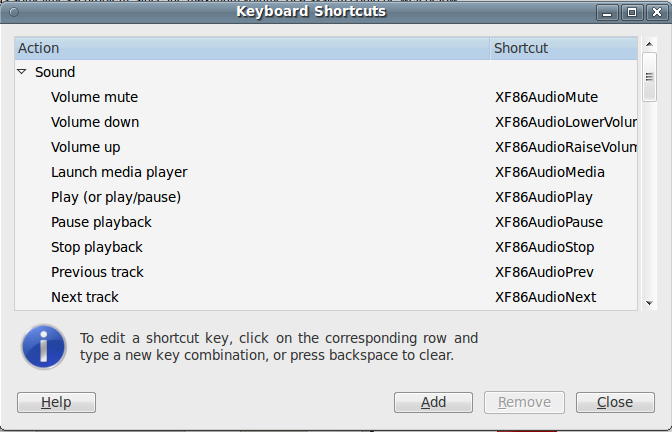
Hasilkan "shortcuts" anda sendiri!


Ubuntu menawarkan kepelbagaian fungsi "shortcuts" untuk papan kekunci anda, malah menyokong beberapa kekunci untuk papan kekunci multimedia. Kebiasaannya semua ini dikesan secara automatik oleh ubuntu pada papan kekunci anda dan ia sememangnya padan dengan papan kekunci anda; jadi ia tidak perlu ditetapkan secara manual.

"Keybord shortcuts" berada di dalam sub-menu " Preferances". Untuk menghasilkan gabungan kekunci shortcuts yang baru; skrol ke bawah pada "shortcuts" yang anda mahu ubah dalam senarai yang tersedia dan klik pada gabungan yang sudah sedia ada, bilamana ia bertukar menjadi "new shortcut" tekan gabungan kekunci baru yang anda inginkan. Untuk membatalkan perubahan ini sila klik kiri pada tetikus anda.

Tetapkan sendiri antaramuka ubuntu anda dengan "Desktop Compositing"


Anda boleh menjalankan pelbagai kesan-kesan khas pada desktop anda dengan menggunakan utiliti yang dikenali "Compiz Fusion" sekiranya anda mempunyai kad video ataupun cip video terbina pada mesin anda. Ubuntu juga menyediakan utiliti seperti ini; walaubagaimanapun ia tidaklah sehebat kemampuan "Compiz Fusion". Anda klik kiri pada desktop anda; pilih "Change Desktop Background" di dalam sub-menu yang terpapar dan antaramuka "Appearances Preferences" akan terbuka; setelah itu anda perlu pilih tab "Visual Effects". Di dalam ubuntu 9.10 Karmic Koala ini terdapat 4 pilihan tetapan fungsi; "none", "normal" , "extra" dan "custom", "normal" adalah kesan-kesan khas yang biasa, manakala "extra" adalah kesan-kesan khas yang hebat. Sekiranya anda menggunakan "Compiz-Config Settings Manager(CCSM)", antaramuka "Appearances Preferences" akan menunjukkan bahawa anda telah membuat tetapan pilihan "Custom".

Boot dan instal Ubuntu dari pemacu USB
 
Buka USB Startup Disk Creator di dalam sub menu Administration untuk menghasilkan Bootable USB Ubuntu anda. Anda perlu menyediakan ISO Ubuntu atau CD sebagai sumber media untuk tujuan ini; jadi pastikan ia berada di tangan anda semasa anda merancang untuk menghasilkan Bootable USB anda.


2010; kebanyakan orang mempunyai lebih dari satu pemacu USB, dan ada yang sudah terus di simpan dalam laci meja di rumah tanpa memberi apa-apa faedah kerana agak besar dari yang terkini, saiz yang rendah dan rupa yang uzur. Untuk apa lagi anda menyimpan pemacu USB ini di rumah; keluarkannya dan instalkannya dengan Ubuntu terbaru anda; dan tunjukkan pada rakan-rakan anda kehebatan pemacu USB uzur anda berbanding mereka.:-)

Anda boleh melakukan "fresh install" Ubuntu pada mana-mana komputer menggunakan pemacu USB anda tadi dan anda tidak lagi perlu membawa CD untuk membuat instalasi Ubuntu pada mana-mana komputer. Anda juga mampu menggunakan Ubuntu anda dimana-mana sahaja komputer yang menyokong USB booting. Untuk Ubuntu USB anda memerlukan sekurang-kurangnya 700Mb kapasiti pemacu.

Lancarkan Program Secara Manual

Klik Alt+F2;


Anda boleh melancarkan program yang anda suka melalui antaramuka seperti di atas asalkan anda mengingati "command" untuk program yang anda ingin lancarkan. Anda tidak perlu membuka terminal untuk melancarkan program anda.
 
Konsol ini hanya mampu melancarkan program dibawah kuasa akaun anda; bagaimanapun sekiranya anda mahu lancarkan program di dalam akaun "root" anda perlulah menaip arahan seperti ini; "gksu $program" gksu adalah frontend sudo yang mana membenarkan anda kuasa sementara sebagai pemegang akaun sistem yang lebih tinggi.

Note: Pos pertama selepas 2009; SELAMAT DATANG 2010! Dah lambat dah ooi...ekekeke
 

Wednesday, November 25, 2009

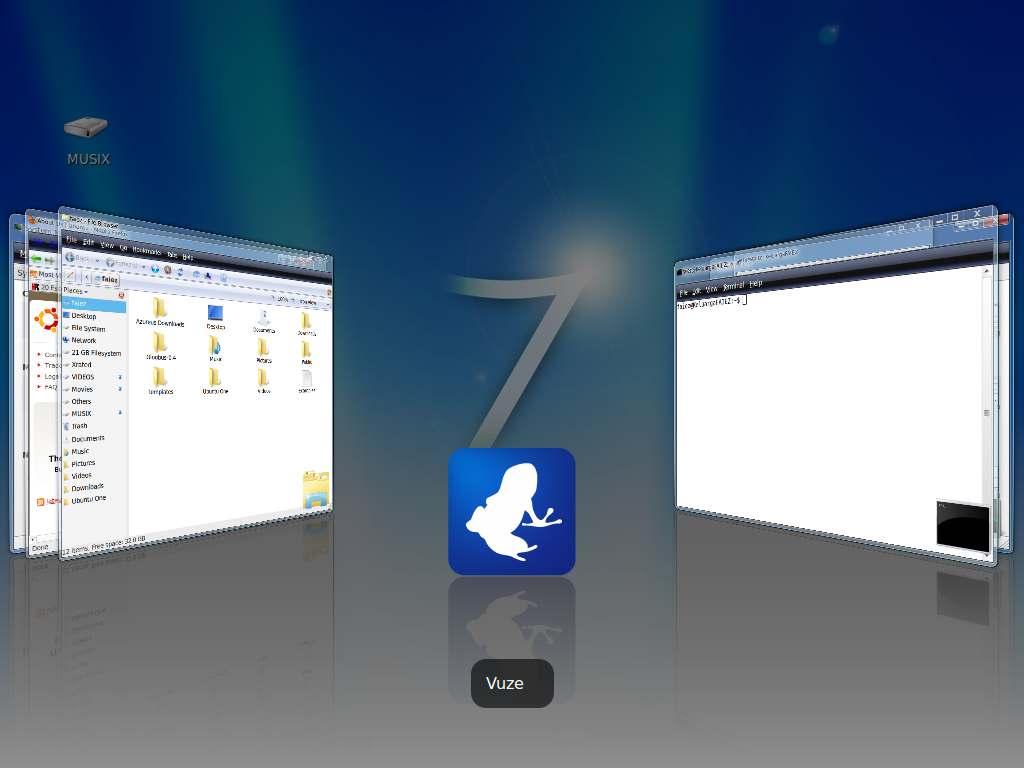
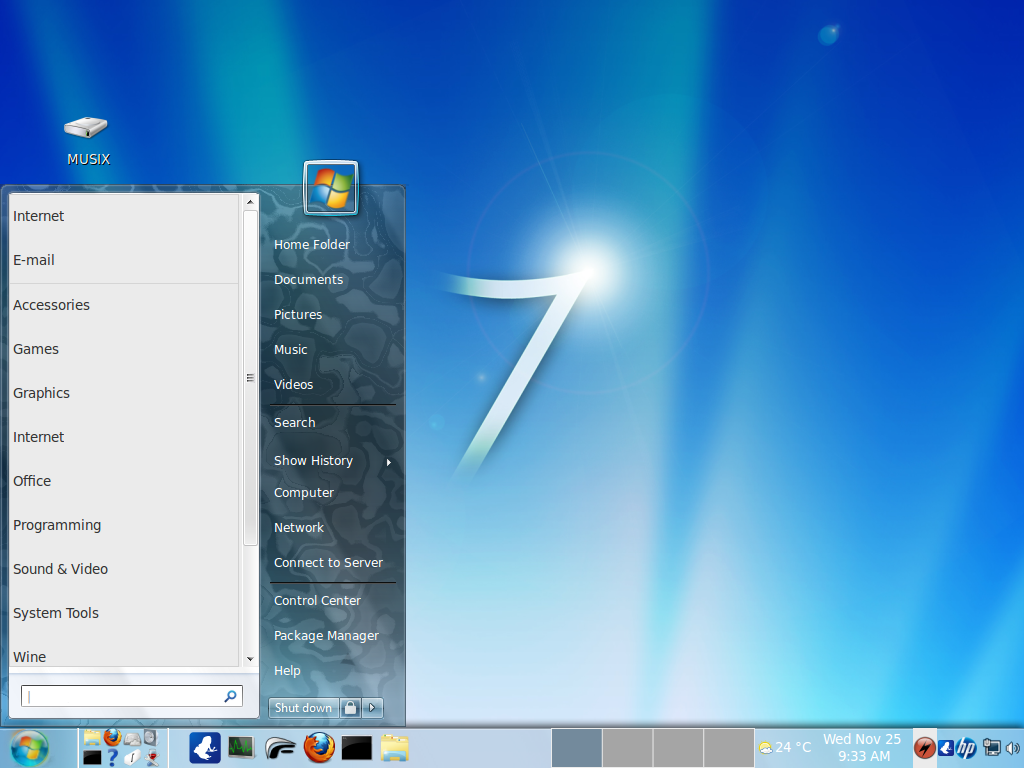
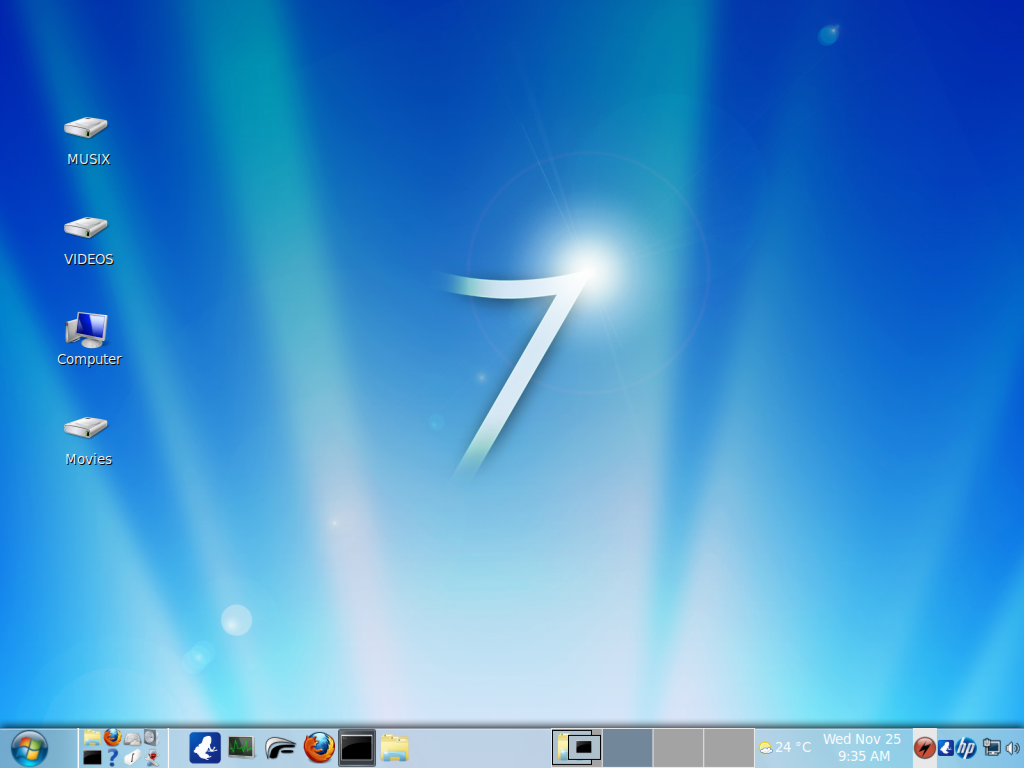
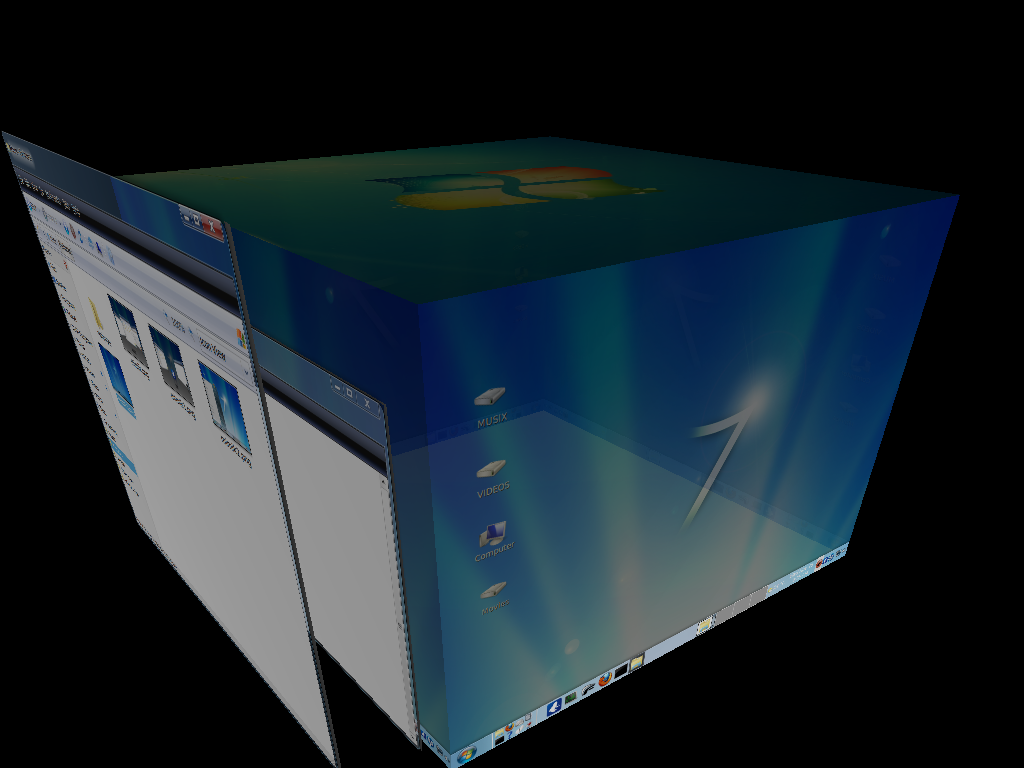
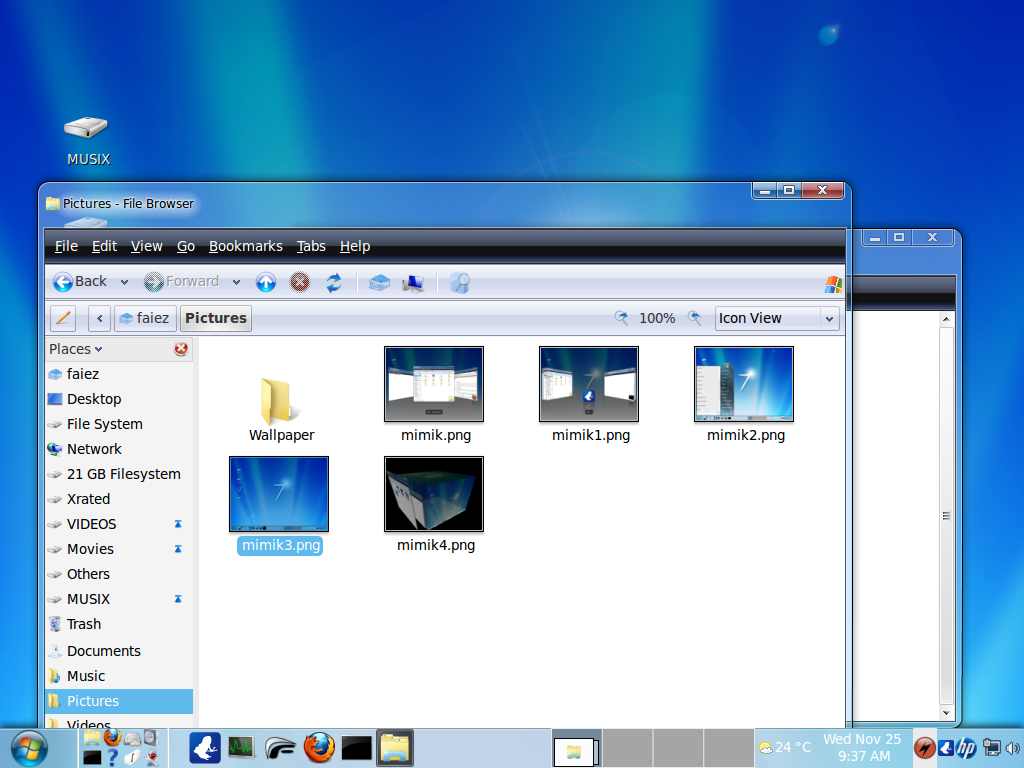
The look of windows 7 on Ubuntu 9.10

Kenapa saya perlu tukar antaramuka ubuntu?
Sebab saya bosan dengan warna dia, warna yang hanya sesuai untuk padang pasir Afrika. Nasib baiklah Gnome desktop environment boleh diubah mengikut citarasa yang kita ingini.
Mengapa saya pilih untuk mimik windows 7?
Sebab komputer saya yang satu lagi sudah hampir mimik Mac OSX, dan yang ini saya ingin cuba meniru windows 7; walaupun ianya bukanlah 100% menyerupai windows 7.

Cuba lihat gambar mimikan dibawah.


Sekian.


Tuesday, November 24, 2009

Nvidia aku tidak boleh simpan konfigurasi.

Kepada yang mengalami masalah yang sama dengan saya; masalah menyimpan konfigurasi Nvidia X Server Setting, apabila ingin membuat simpanan konfigurasi yang baru; output seperti berikut: "Failed to parse /etc/X11/xorg.conf".

Bolehlah mencuba cara ini.

Buka terminal anda.

sudo gedit /etc/X11/xorg.conf

Teks editor gedit akan memaparkan kandungan fail xorg.conf; anda "copy and paste" kandungan tersebut ke dalam teks editor yang baru. (Buka fail teks editor yang baru dalam gedit; File>>New)

Kemudian simpan dimana-mana direktori yang anda suka sebagai backup dengan nama xorg.conf.backup.

Ini bertujuan menyelamatkan konfigurasi Nvidia X Server Setting terdahulu sekiranya konfigurasi baru membawakan masalah paparan pada monitor anda.

Penyelesaian:

>>Buka terminal/shell anda
>>sudo rm /etc/X11/xorg.conf

Arahan ini adalah bagi membuang fail xorg.conf

>>gksudo nvidia-settings
Arahan ini adalah untuk memulakan semula Nvidia X Server Settings.
Kemudian lakukan semua perubahan konfigurasi yang anda mahukan, "apply", simpan konfigurasi baru anda dan nvidia-settings akan lihat bahawa tiada fail xorg.conf. Window baru akan terbuka dan anda klik pada "Show Preview"; sila salin kandungan fail tersebut. Biarkan nvidia-settings terbuka dan buka terminal/shell yang baru.

>>sudo touch /etc/X11/xorg.conf && sudo gedit /etc/X11/xorg.conf
Arahan touch akan menghasilkan fail baru dalam /etc/X11 dan arahan gedit akan membuka fail tersebut di dalam perisian gedit(teks editor).

Tampalkan isi kandungan fail yang anda salin dari nvidia-settings tadi dalam fail xorg.conf tersebut. Simpan dan boot semula.

Selamat berjaya!


Wednesday, November 18, 2009

Ubuntu 9.10

Salam, ketika semua orang kalut pasal nak install windows 7, saya masih asyik bermain dengan linux saya, kenapa??
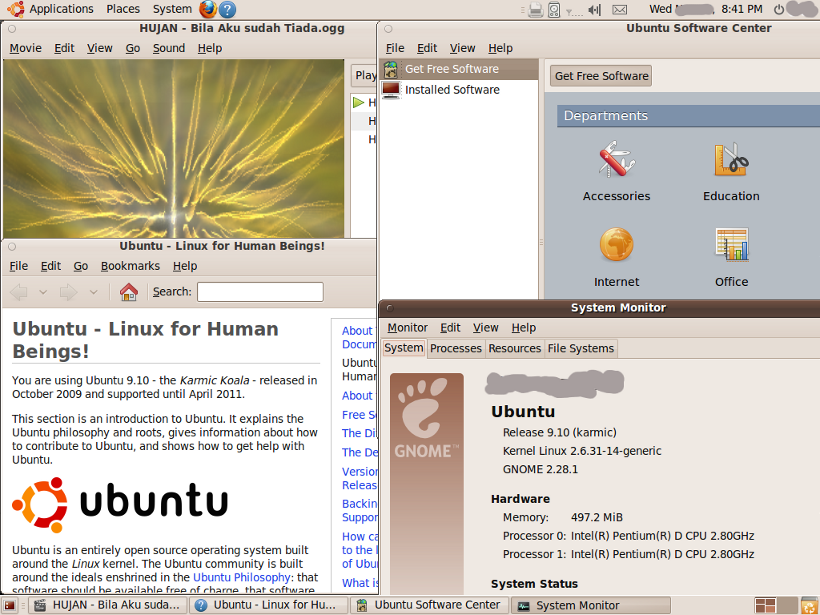
Entah, kini MS semacam tiada "soul" untuk menarik saya menggunakannya, apa yang saya dengar dan baca dari berita-berita internet semuanya kedengaran windows 7 adalah OS terbaik kini. Mungkin ya mungkin tidak. Siapa yang menentukan itu semua, anda sendiri; pengguna. Di sini saya bukan hendak menilai windows 7 atau Ubuntu 9.10. Hanya untuk berkongsi gambar-gambar Ubuntu Karmic Koala yang telah saya instal pada sistem berperkakasan Pentium D, 512 RAM dan Geforce 7600 GS.

CD ini saya pinta dari Ubuntu.com dan di hantar dari Netherlands. Mengapa pinta?
Kerana kini saya menggunakan sambungan dial-up;-) (sementara waktu)


Instalasi ini dilakukan secara "fresh installation". Asalnya bercadang nak jadikan mesin ini pelayan firewall; mungkin tak jadi (kena cari mesin lain).


Apa yang baru? Ubuntu Software Center.


CD yang dikurier kepada saya.

Komen anda tentang Ubuntu 9.10 (Karmic Koala)??

Sekian.


Friday, October 30, 2009

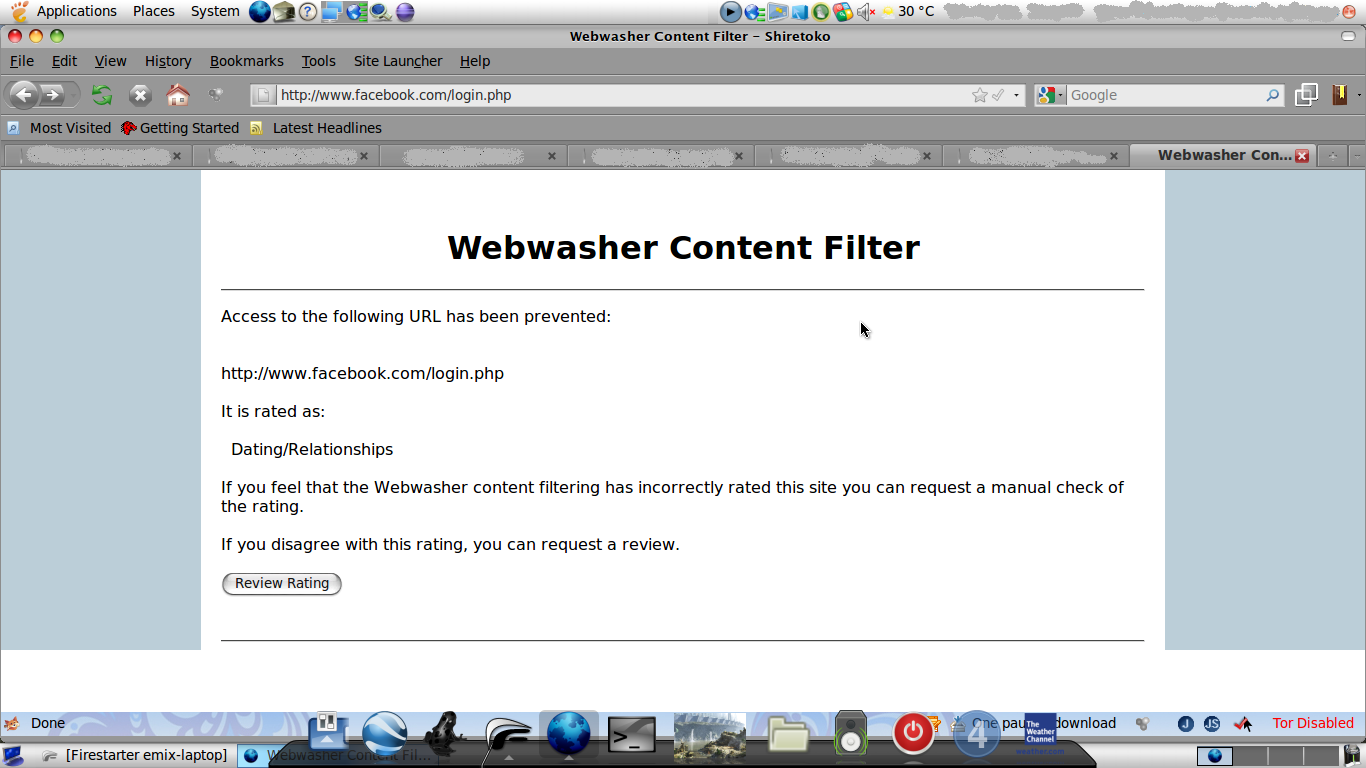
I really hate when this happen!!


Saya sangat menyampah bila kandungan yang saya cari, paparan outputnya seperti gambar di atas.

Content Filter dan yang seadik-beradik dengannya. Biasanya benda ini dipasang pada hos sesebuah rangkaian(network); kalau di Malaysia yang mana tiada undang-undang kandungan internet seperti di China, kebiasaannya syarikat-syarikat atau organisasi-organisasi yang memasang perisian tambahan seperti ini di dalam hos mereka. Dan kita sebagai pengguna rangkaian tersebut sudah tentu terbeliak biji mata, ternganga mulut dengan ketidakadilan seperti ini:-)

Mula la kita mencari macamana nak loloskan diri dari hantu ini. Macam-macam cara, ada yang guna perisian tanpa installer (UltraSurf) dan ada yang guna laman-laman proxy secara talian( tetapi yang ini pun selalunya dah ditapis ). Dan ada juga yang redha ajelah!

Tetapi semua yang di atas itu untuk pengguna windows-orang-orang yang masuk rumah ikut jendela.

Macamana dengan kita pengguna linux(umum), Ubuntu(sebab saya guna yang ini sekarang):-)

Setelah di google punya google, saya terjumpa dengan sebiji bawang.BAWANG??!!!

Ya, BAWANG!

Ini bukan calang-calang bawang, bawang ini dikenali sebagai "TOR".
Maaf, bawang ini bukan untuk di makan, bawang ini yang akan membantu menjaga keselamatan anda dalam talian dan secara tidak langsung tiada lagi sekatan lagi dalam penggunaan internet, yang ada cuma etika anda sebagai budi bicara pengguna internet dan pekerja sekiranya anda bekerja:-)

Sila layari laman https://www.torproject.org/

Tor adalah perisian percuma dan merupakan rangkaian terbuka yang mana mampu membantu anda mempertahankan diri(mesin dan diri anda sendiri) dari ancaman-ancaman berbentuk peninjau rangkaian yang mengancam kebebasan individu dan persendirian, aktiviti-aktiviti dan hubungan-hubungan perniagaan yang sulit dan keselamatan dalam negeri.

Bagaimana Tor membantu anda?Tor melindungi anda dengan cara melambung komunikasi anda di dalam rangkaian geganti yang luas(distributed network of relays) yang dijalankan oleh sukarelawan-sukarelawan seluruh dunia: ia mencegah seseorang melihat sambungan internet anda bagi memastikan pemangsa tidak mampu mempelajari laman mana yang anda lawati, dan ia mencegah laman-laman yang anda lawati dari mengetahui lokasi fizikal anda. Tor berfungsi dengan pelbagai perisian yang sudah tersedia bersama anda, browser,IM, remote login, dan pelbagai aplikasi berasaskan TCP protocol.

Siapakah yang menggunakan Tor?
  • Wartawan dan blogger
  • Pekerja-pekerja hak asasi manusia
  • Pegawai penguatkuasa undang-undang
  • Tentera
  • Syarikat-syarikat
  • Penduduk-penduduk di kawasan rejim penindas
  • Pengguna biasa
Anda mahu mengetahui lebih lanjut untuk apa mereka gunakan Tor?Klik sini.

Apa yang perlu anda tahu tentang Tor.
Tor tidak secara langsung enkrip semua aktiviti internet anda dan anda perlu faham apa yang Tor lakukan dan tidak lakukan untuk anda.

Tor dibangunkan oleh komuniti seluruh dunia dan merupakan sistem terbuka(anda boleh lakukan apa sahaja terhadap perisian ini mengikut kehendak anda atau rangkaian anda>>hanya untuk pembangun perisian sahaja).

Muat-turun

Tor adalah perisian multi-platform, untuk pengguna Ubuntu anda dinasihatkan tidak menggunakan repositori Ubuntu untuk membuat instalasi perisian ini kerana perisian ini dalam repositori Ubuntu tidak di kemas kini.

Untuk memuat-turun bagi pelbagai platform, klik sini.
Untuk memuat-turun bagi Ubuntu, klik sini.

Setelah selesai membuat instalasi Tor, anda perlu membuat instalasi perisian proksi; yang mana anda diberi dua pilihan privoxy atau polipo. Sila pilih salah satu.

Instalasi hampir selesai. Instalasi terakhir adalah Torbutton untuk perisian Firefox anda. Torbutton boleh di instalasi melalui Tools>Add-ons dalam Firefox.

Anda boleh cuba menguji Tor anda dengan cara mengaktifkan Torbutton anda. Dan lihat paparan output anda berjaya atau tidak.

Sekiranya anda menghadapi masalah mengaktifkan Tor, sila lihat FAQ ini.

Semoga berjaya!

Untuk pengetahuan anda.

  • Penggunaan Tor akan membuatkan komunikasi anda sedikit perlahan berbanding biasa.
  • Tor sentiasa aktif biarpun anda tidak menggunakannya(on the background). Matikan Tor: killall tor
  • Private Browsing di dalam Firefox tidak membuatkan anda anominitas di talian, ia cuma tidak menyimpan data(cache) laman yang anda lawati. Tor mampu membantu anda dalam anominitas(tidak dikenali/tidak diketahui/tiada maklumat>>No face!) dalam talian.
  • Penggunaan Tor secara langsung akan nyahaktif perisian flash, java, ActiveX, RealPlayer, Quicktime, Adobe's PDF plugin, dan lain-lain untuk browser(plugin). Untuk mengaktifkan perisian ini semula anda perlu pergi ke Torbutton Preferences>Security Settings>Dynamic Content tab dan kosongkan kotak bahagian "Disable plugins during Tor usage". Anda harus tahu dengan mengaktifkan perisian-perisian ini semula anda meningkatkan risiko serangan terhadap diri anda. Sila lihat sini untuk maklumat lanjut.


Thursday, October 29, 2009

Arahan Asas yang perlu diketahui dalam Linux!(BAHAGIAN 2)

Operasi-operasi asas

any_command --help |more
Anda masukkan sebarang arahan-arahan yang anda ketahui menggantikan any_command; dan ia akan memaparkan semua maklumat mengenai arahan tersebut.

man topic
Ini adalah untuk memaparkan manual sistem(help) berdasarkan topik(topic). Cuba dahulu arahan ini man man. Tekan "Q" untuk keluar dari paparan. Arahan info topic berfungsi sama dengan man dan mungkin mengandungi maklumat-maklumat terkini. Manual boleh menjadi susah untuk dibaca dan ramai dikalangan pengguna biasa tidak suka bacaan yang terlalu berat. Cuba any_command --help , “help” yang lebih mudah untuk dibaca dan difahami. Sekiranya anda memerlukan maklumat tambahan cuba lihat direktori /usr/doc. Untuk memaparkan manual dari bahagian yang spesifik, anda boleh gunakan arahan ini sebagai contoh: man 7 undocumented (Ini akan memaparkan kandungan undocumented dari bahagian 7 dalam manual).

apropos topic
Paparkan senarai arahan-arahan yang mempunyai kaitan dengan topic saya.

help command
Paparkan maklumat ringkas mengenai arahan terbina dalam bash(shell).

ls
Senaraikan kandungan direktori sekarang. Di dalam Linux arahan “dir” adalah sama dengan “ls”. Cuba anda gunakan ls –color; ia akan memaparkan senarai kandungan direktori sekarang dalam bentuk penyenaraian berwarna spesifik untuk fail dan folder.

ls -al |more
Senaraikan semua fail direktori sekarang termasuk fail tersembunyi(nama fail yang bermula dengan dot), dan dengan paparan terperinci. Gunakan arahan “more” supaya paparan akan berhenti seketika apabila paparan memenuhi ruang paparan terminal/shell.

cd directory
Menukar direktori. Menggunakan "cd" tanpa nama direktori akan membawa anda ke direktori home. "cd -" akan membawa anda ke direktori sebelum ini dan satu cara mudah untuk bertukar-tukar direktori antara direktori kini dan sebelumnya. "cd .." akan membawa anda ke direktori atas dari direktori kini.

cp source destination
Salin fail. Contoh, cp /home/emix/existing_file_name akan menyalin fail tersebut ke direktori yang kini anda sedang bekerja. Gunakan pilihan "-r" (untuk recursive) untuk menyalin seluruh kandungan di dalam direktori (termasuk sub-direktori), contoh, cp -r my_existing/dir/ ~ akan menyalin sub-direktori di bawah direktori yang kini saya sedang bekerja ke direktori home saya.

mcopy source destination
Salin fail daripada/kepada sistem fail DOS (tidak perlu proses “mounting”). Contoh, mcopy a:\autoexec.bat ~/junk . Lihat man mtools untuk arahan-arahan yang berkaitan: mdir, mcd, mren, mmove, mdel, mmd, mrd, mformat ....

mv source destination
Mengalih atau menamakan semula fail. Arahan yang sama digunakan untuk mengalih dan menamakan semula fail dan direktori.

ln source destination
Mencipta rantaian keras(hard link) destination kepada fail yang dikenali source. Rantaian sekadar menjadi salinan fail asal, tetapi realitinya cuma satu fail sahaja yang disimpan, sekadar dua atau lebih titik entri(cara mengaktifkan sesuatu fail). Sebarang perubahan terhadap fail akan memberi kesan yang sama terhadap setiap titik entri. Apabila satu titik entri dibuang, yang lain masih tetap sedia ada. Terhadnya kepenggunaan rantaian keras adalah: fail-fail tersebut harus berada dalam sistem fail yang sama, rantaian keras adalah mustahil untuk digunakan dengan folder dan fail-fail istimewa.

ln -s source destination
Mencipta rantaian simbolik(lembut) “destination” to the file called “source. Rantaian simbolik ini sekadar menjelaskan laluan dimana untuk mencari fail tersebut. Kontra dengan rantaian keras fail-fail ini tidak perlu berada dalam sistem fail yang sama. Sebagai perbandingan dengan rantaian keras, kekurangan rantaian simbolik adalah: sekiranya fail asal dibuang, rantaian akan rosak (broken), rantaian simbolik juga boleh mencipta rujukan berpusing (seperti rujukan berpusing dalam “spreadsheets” or “databases”, contoh, "a" menunjuk kepada "b" dan "b" menunjuk balik kepada "a").

rm files
Buang fail (delete). Anda mesti memiliki fail tersebut supaya anda boleh membuangnya. Kebanyakan sistem, anda akan ditanya untuk membenarkan mana-mana pembuangan fail, sekiranya anda tidak mahu begini anda boleh menggunakan pilihan “-f” (=force=paksa) , contoh, rm -f * yang mana akan membuang semua fail dalam direktori yang anda sedang bekerja kini, dan anda tidak akan ditanya sebarang soalan.

mkdir directory
Buat direktori baru.

rmdir directory
Buang direktori kosong.

rm -r files
(buang secara recursive) Buang fail-fail, direktori-direktori, dan seluruh sub-direktorinya. Berhati-hati menggunakan arahn ini sekiranya anda menggunakan akaun rootanda mungkin akan membuang semua fail-fail dalam sistem anda sekiranya anda melaksanakannya di puncak pokok direktori anda, dan di dalam linux masih belum ada proses kembalikan semula (undelete) apa yang telah buang dalam sistem fail. Tetapi sekiranya anda betul-betul mahu menggunakannya (tolong fikir kembali), begini caranya sebagai root: rm -rf /*

cat filename | more
Paparkan kandungan fail teks "filename", satu mukasurat satu masa. Ini "|" dikenali sebagai simbol "pipe" (kebanyakan papan kekunci Amerika ia berkongsi kekunci dengan "\"). “pipe” akan membuatkan output berhenti setelah paparan memenuhi ruang terminal/shell. Untuk fail yang panjang, kadang-kadang lebih mudah untuk menggunakan arahan head dan tail yang mana hanya akan memaparkan permulaan dan akhiran sesebuah fail teks. Sekiranya anda terpaksa menggunakan arahan "cat" iaitu fail binari dan terminal anda memaparkan paparan karakter yang kacau bilau, anda boleh memuat-semula dengan arahan "reset".

less filename
Skrol keseluruhan kandungan fail teks. Tekan Q apabila selesai. "less" adalah hampir sama dengan "more" , arahan yang anda kenali dari DOS, selalunya kepenggunaan "less" lebih memudahkan berbanding "more".

pico filename
Edit fail teks menggunakan editor teks yang paling ringkas dan biasa yang dikenali sebagai pico.

pico -w filename
Edit fail teks, sambil mematikan penggunaan “long line wrap”. Sangat berguna untuk proses mengedit fail-fail konfigurasi, sebagai contoh, /etc/fstab.

find / -name "filename"
Cari fail yang dipanggil “filename” di dalam sistem fail anda; bermula dengan pencarian di dalam direktori root /”. Fail tersebut mungkin mengandungi “wildcards” (*,?).

locate filename
Cari nama fail yang mana mengandungi string “filename”. Lebih mudah dan lebih laju berbanding arahan sebelum ini tetapi ia bergantung pada pangkalan data anda.

./program_name
Aktifkan fail pelaksana di dalam direktori kini, yang mana bukan berada dalam PATH anda.

touch filename
Ubah tarikh/masa fail “filename” kepada masa sekarang. Cipta fail kosong kiranya fail tersebut belum wujud.

xinit
Mulakan pelayan X-windows(tanpa “windows manager”).

startx
Mulakan pelayan X-windows dan “windows manager” yang telah ditetapkan. Bekerja seperti menaip “win” dalam DOS dengan Win3.1.

startx -- :1
Mulakan satu lagi sesi X-windows pada paparan 1(Yang telah ditetapkan secara default dipaparkan pada paparan 0). Anda boleh menjalankan terminal-terminal GUI pada masa yang sama. Bertukar-tukar antara mereka dengan menggunakan gabungan kekunci berikut , (Ctrl)(Alt)(F7), (Ctrl)(Alt)(F8), dll.

xterm
(dalam X terminal) Aktifkan terminal X-windows yang mudah. Anda boleh menutupnya dengan menaip exit. Terdapat yang lain yang lebih canggih untuk X-windows seperti konsole dan kvt (dari kde) dan gnome-terminal (dari gnome). Sekiranya anda mahukan sesuatu yang kelihatan cantik cuba Eterm.

xboing
(dalam X terminal). Permainan lama yang agak menarik. Kemungkinan besar banyak permainan-permainan/program-program kecil yang telah di instal dalam sistem anda.

shutdown -h now
(sebagai root) Matikan sistem kepada rehat. Biasanya digunakan untuk mematikan sistem secara remote. Gunakan (Ctrl)(Alt)(Del) untuk mematikan sistem pada konsol (yang mana boleh digunakan oleh mana-mana pengguna).

halt

reboot
(sebagai root, dua arahan) Rehat atau mula-semula mesin anda. Digunakan untuk mematikan sistem secara remote, lebih mudah untuk di taip berbanding arahan sebelum ini.


Tuesday, September 15, 2009

Skrin gelap lepas kemaskini sistem??!!

Kemaskini pakej dan anda dapati bila anda reboot semula sistem anda; SKRIN GELAP!!!
Ini mungkin terjadi kerana kemaskini pakej; kebiasaannya melibatkan linux-image dan perisian grafik anda.

Ikuti langkah-langkah berikut untuk menyelesaikan masalah anda. Semoga berjaya!!

  1. Pilih "Recovery Mode" dari menu boot.
  2. Pilih login sebagai root dari menu "Recovery Mode".
  3. Taip seperti di bawah ke dalam prompt anda:-
             # sudo apt-get remove xorg-driver-fglrx
        # sudo dpkg-reconfigure -phigh xserver-xorg


    4. Exit
             # exit

    5. Sekarang pilih "Resume to normal boot" dari menu.

Kini sistem anda sepatutnya kembali seperti biasa @ paling tidak pun kembali ke login skrin anda seperti biasa tetapi tanpa grafik.

Pengalaman saya lakukan ini pada laptop Acer Aspire 4520, NVIDIA GeForce 7000M, JAUNTY JACKALOPE sistem.
Selepas berjaya; saya terpaksa kemaskini semua pakej-pakej terbaru yang ada dan lakukan Re-installation untuk semua "driver" nvidia melalui Synaptic Package Manager supaya sistem tersebut kembali seperti biasa dengan grafik.

Semasa langkah ke 2; pilihan root anda haruslah sama dengan " Drop into root with shell prompt".
Semasa langkah ke 3; arahan yang pertama untuk membuang xorg driver; keputusan yang keluar adalah sistem tidak pernah di instalasikan dengan xorg driver; jadi jawapan yang harus diberikan adalah "no". Sekiranya keputusan yang keluar adalah sistem di instalasi dengan xorg driver; jawapan adalah "yes".

Langkah-langkah yang lain adalah seperti biasa.

Sila berikan komen pengalaman anda.

Terima kasih.


Saturday, September 5, 2009

Ada apa dengan Karmic??

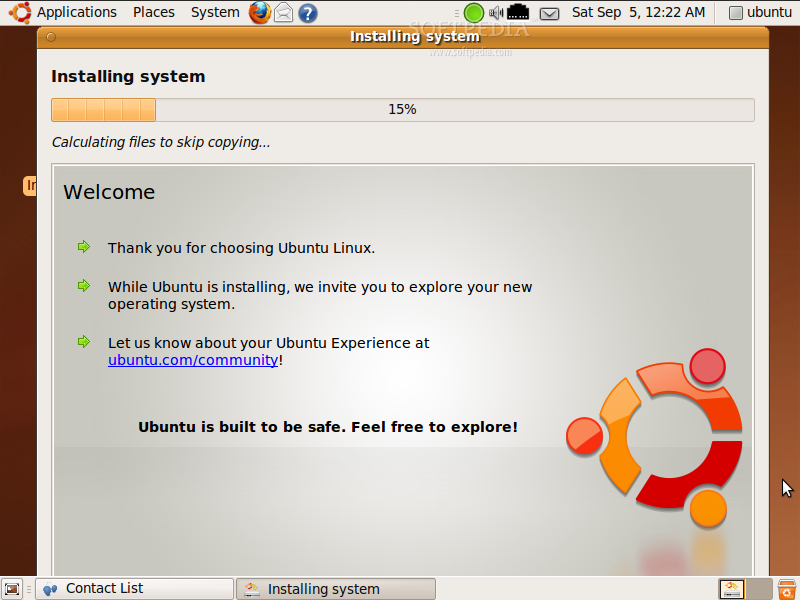
Beberapa hari lepas, kumpulan pembangun Ubuntu melepaskan prototaip seekor binatang yang ganjil; Karmic Koala dari jenis Alpha 5;-).Ubuntu 9.10; apa yang menarik kali ni?Mari kita sama-sama lihat:-

  • Ubuntu Installer Slideshow(Gambar)
  • OpenOffice.org office suite 3.1.1
  • Gnome 2.28 Beta 2 (2.27.91)
  • Linux Kernel 2.6.31-9.29, berasaskan linux kernel 2.6.31 RC8
  • X-based boot screen(Gambar)
  • GIMP 2.6
  • Mozilla Firefox 3.5
  • Mozilla Thaunderbird 2
  • Pidgin 2.6(bukan sebagai default)
  • dan banyak lagi.
Tak sabar nak tunggu BETA!!


Ubuntu 9.10's New X Splash

Arahan Asas yang perlu diketahui dalam Linux!(BAHAGIAN 1)

SELAMAT MENYAMBUT HARI KEMERDEKAAN MALAYSIA YANG KE-52!
MERDEKA!MERDEKA!MERDEKA!

Artikel ini adalah untuk individu-individu yang baru mempelajari linux dan mahu melakukan sesuatu pada sistem linux mereka @ melakukan sesuatu yang lebih sedikit dari pengguna linux biasa.

Kepada pengguna biasa (yang hanya menggunakan sistem operasi linux untuk menaip, melayari internet dan menonton), artikel ini bukan untuk anda; tetapi tidak salah untuk anda membaca bagi menimba ilmu dan sekiranya anda mahu mencuba, pastikan anda tahu dan faham apa yang sedang anda lakukan.

Di bawah ini adalah arahan-arahan yang selalu kita gunakan di dalam linux. Tekan <Tab> di dalam terminal/shell anda untuk melihat semua senarai arahan (di dalam PATH anda). Di dalam sistem operasi saya ia menyebut bahawa terdapat 3057 arahan yang boleh saya lancarkan di dalam PATH saya. Kebanyakan arahan-arahan ini boleh di lihat melalui GUI kegemaran anda (KDE, Gnome @ etc); contoh Ubuntu: klik kanan pada simbol menu anda>>Edit Menus>>Menus:Internet>>Items: Pidgin Internet Messenger>>Properties; dan anda boleh lihat apakah arahan pelaksana untuk Pidgin Internet Messenger tersebut di dalam petak Command. Kesemua arahan-arahan ini boleh dilaksanakan di dalam terminal/shell. Mana-mana program yang memerlukan GUI untuk dilaksanakan harus dilaksanakan dari terminal yang dibuka di dalam GUI.

Legenda:
<> = Kekunci fungsi pada papan kekunci anda. Sebagai contoh <Ctrl> menunjukkan kekunci "control".
italic = nama fail atau pengubah yang mungkin anda mahu masukkan sendiri.
fixed with = nama-nama fail dan arahan-arahan linux sebaris.

Nota untuk UNIX:
1. LINUX IS CASE SENSITIVE. Sebagai contoh: pidgin, PIDGIN dan pIDgin adalah arahan-arahan yang berbeza. Dan juga FAil_saya, fail_saya dan FAIL_saya adalah fail-fail yang berbeza. Begitu juga dengan nama login dan kata laluan anda adalah kes yang sensitif.
2. Nama fail boleh mencapai sehingga 256 karakter panjang dan boleh mengandungi huruf, nombor, "."(dot), "_"(underscore), "-"(dash); dan beberapa karakter yang tidak disarankan.
3. Fail yang mana namanya bermula dengan "." kebiasaannya tidak diperlihatkan dengan arahan ls(senarai). Kerana fail ini telah disembunyikan "hidden". Anda perlu menggunakan ls -a(senarai dengan pilihan semua "all" ) untuk melihat senarai fail-fail ini.
4. "/"adalah sama dengan DOS "\" (direktori root, bermaksud ibu kepada semua direktori yang lain).
5. Di dalam linux, kesemua direktori adalah dibawah satu direktori utama( tiada huruf cakera keras gaya DOS di dalam linux)
6. Di dalam fail konfigurasi, barisan ayat yang dimulai dengan # adalah komen; dan ia tidak di proses oleh sistem anda; dengan kata lain kehilangan barisan yang dimulai dengan # tidak akan memberi apa-apa kesan pada sistem operasi anda.
 
Arahan-arahan asas dan pintasan-pintasan utama linux

<Ctrl><Alt><F1>
Tukar ke terminal teks yang pertama(hanya untuk linux boot di bawah teks bukan di bawah GUI). Dibawah linux anda boleh membuka beberapa terminal(6 di dalam standard setup) dalam masa yang sama.

<Ctrl><Alt><Fn> (n=1..6)
Tukar kepada terminal teks ke n.

tty
Cetak nama terminal yang anda taip arahan ini.

<Tab>
Ini adalah fungsi arahan Autocomplete sekiranya cuma terdapat satu pilihan arahan sahaja, atau ia akan menunjukkan semua pilihan yang ada. Amat sesuai bila anda bekerja tanpa GUI, ia memudahkan anda tanpa perlu menghafal setiap arahan yang anda mahu lancarkan.

<ArrowUp>
Di dalam GUI terminal atau terminal teks, kekunci ini mampu menunjukkan sejarah arahan-arahan yang telah anda gunakan sebelum ini; anda boleh edit dan tekan <Enter> untuk laksanakan.

<Shift><PgUp>
GUI terminal atau terminal teks, pintasan ini adalah untuk memaparkan output terminal ke atas.

<Shift><PgDown>
GUI terminal atau terminal teks, pintasan ini adalah untuk memaparkan output terminal ke bawah.

<Ctrl>c
Padamkan/hentikan proses kini(kebanyakan di dalam mod teks untuk aplikasi-aplikasi kecil)

<Ctrl>d
Keluar dari terminal kini.

<Ctrl>s

Hentikan pemindahan ke terminal.

<Ctrl>q
Sambung pemindahan ke terminal. Anda boleh mencuba langkah ini sekiranya terminal anda berhenti dari bertindakbalas.

<Ctrl>z
Hantarkan proses kini ke belakang tabir. Bermaksud anda tidak perlu memaparkan output proses sesuatu aplikasi pada desktop anda atau terminal; dan anda boleh melakukan kerja-kerja yang lain.

exit
Keluar. Saya juga boleh menggunakan logout untuk mendapatkan kesan yang sama

reset
Bagi memulihkan terminal yang mengalami kekacauan paparan output( terminal yang memaparkan karakter-karakter pelik atau melucukan) pada tetapan default.

<MiddleMouseButton>
Tampal teks yang kini sedang disorotkan; "highlighted" di tempat lain. Ini adalah operasi salin dan tampal yang normal di dalam linux. Sesuai digunakan dengan tetikus Linux-ready 3-button.

~
(tilde)Direktori home saya (kebiasaannya direktori ini adalah /home/login_name). Sebagai contoh, arahan cd ~/Documents akan mengubah direktori dari mana saya bekerja kepada sub-direktori  "Documents" di bawah direktori home saya. "cd" sahaja mencukupi untuk arahan yang hampir sama(cd ~) dan output yang sama.

.
(dot)Direktori kini. Sebagai contoh,  ./program_saya akan cuba untuk melaksanakan fail "program_saya" yang terdapat di dalam direktori kini.

..
(dua dot)Direktori ibu kepada direktori kini.Sebagai contoh, arahan cd .. akan mengubah direktori saya kini ke tahap satu lebih tinggi berbanding direktori kini(ibu kepada direktori kini).

Arahan-arahan biasa linux--maklumat sistem

pwd
Cetak nama direktori yang saya sedang bekerja kini.

hostname
Cetak nama mesin yang sedang anda bekerja kini. Gunakan netconf (sebagai root) untuk menukar nama mesin anda.

whoami
Cetak nama login saya.

id username
Cetak id pengguna dan id kumpulannya, id efektif (sekiranya berbeza dari id sebenar) dan kumpulan-kumpulan tambahan.

date
Cetak atau tukar tarikh dan masa sistem operasi anda. Sebagai contoh, anda boleh menukar tarikh dan masa kepada 2010-12-31 23:59 dengan menggunakan arahan ini:-
date 123123592010

time
Kaji berapakah jumlah masa yang perlu di ambil untuk satu-satu proses itu siap sekali dengan maklumat-maklumat yang lain. Jangan keliru dengan arahan date. Sebagai contoh, saya dapat mencari tempoh masa yang diperlukan untuk memaparkan kandungan direktori dengan menggunakan:
time ls

who
Selidik siapakah pengguna yang telah log masuk ke mesin anda.

rwho -a
(=remote who) Selidiki semua pengguna yang telah log masuk ke dalam rangkaian anda. Bagi menjalankan servis ini; rwho service mestilah di"enable"kan terlebih dahulu. Sekiranya secara tetapan default ia masih belum di"enable"kan; anda perlulah menjalankan tetapan sebagai root untuk "enable"kan "rwho".

finger user_name
Maklumat sistem mengenai pengguna. Cuba:  finger root

last
Paparkan senarai pengguna terakhir yang telah log masuk sistem anda.

history | more
Paparkan yang terakhir (sehingga 1000) arahan-arahan yang telah dilaksanakan dari terminal untuk akaun pengguna kini. "|more" akan menjadikan paparan berhenti selepas memenuhi skrin.

uptime
Paparan jumlah masa semenjak reboot yang terakhir.

ps
(=print status) Senaraian proses-proses yang dijalankan pengguna kini.

ps axu | more
Senarai semua proses-proses yang sedang berjalan, walaupun tanpa kawalan terminal, sekali dengan nama pengguna bagi setiap proses.

top
Teruskan penyenaraian proses-proses yang terkini sedang berjalan, mengikut aturan penggunaan cpu(pengguna utama pertama)

free
Maklumat memori (kb)

df -h
(=disk free) Cetak maklumat cakera tentang semua sistem fail(dalam bentuk yang boleh dibaca manusia).

du / -bh | more
(=disk usage) Cetak dengan terperinci penggunaan cakera untuk setiap subdirektori bermula dengan "/" (root) direktori.

cat /proc/cpuinfo
Maklumat cpu--ia menunjukkan kandungan fail cpuinfo. Untuk pengetahuan, fail di dalam /proc direktori bukanlah fail yang sebenar--ia adalah untuk melihat maklumat yang ada pada kernel.

cat /proc/interrupts
Senaraikan sebarang gangguan dalam penggunaan.

cat /proc/version
Versi linux dan pelbagai maklumat yang lain.

cat /proc/filesystems
Tunjukkan jenis-jenis sistem fail yang sedang digunakan kini.

cat /etc/printcap
Tunjukkan tetapan pencetak.

lsmod
(Arahan ini untuk root sahaja. Untuk pengguna bukan root anda perlu gunakan arahan ini /sbin/lsmod.) Menunjukkan modul kernel yang sedang dimuat kini.

set|more
Menunjukkan persekitaran yang digunakan pengguna sekarang.

echo $PATH
Menunjukkan kandungan pengubah persekitaran "PATH". Arahan ini juga boleh digunakan untuk menunjukkan pengubah-pengubah persekitaran yang lain. Gunakan "set" untuk melihat persekitaran sepenuhnya.

dmesg | less
Cetak mesej kernel (kandungan yang dikenali sebagai kernel ring buffer). Tekan "q" untuk keluar "less". Gunakan less /var/log/dmesg untuk melihat "dmesg" yang dibuang ke dalam fail ini selepas sahaja kali terakhir sistem anda bootup semula.

Artikel ini akan bersambung dalam BAHAGIAN 2.


Sunday, August 16, 2009

Mengapa saya menggunakan Linux Desktop di rumah @ di pejabat saya??

Hmmmm...Mengapa?Mengapa?Mengapa?

1.Percuma>>Saya tidak perlu membayar sehingga beratus-ratus ringgit untuk mengunakan komputer saya untuk menaip kerja-kerja sekolah/pejabat atau melayari internet kerana sistem operasi yang percuma, saya cuma perlu membayar masa dan sekeping cd/dvd.

2.No Antivirus>>Saya tidak perlu membayar untuk perisian Antivirus, saya tidak perlu membuang masa untuk mengemaskini database perisian antivirus saya kerana sistem operasi saya tidak memerlukan antivirus; saya kebal!

3.No Firewall>>Saya tidak perlu membayar untuk sistem firewall yang mana kadang-kadang tidak boleh diharapkan kerana sistem operasi saya telah terbina dengan sistem firewall; yang mana nilai defaultnya sudah mampu menghalang pencerobohan biasa. Anda perlu melakukan lebih dari itu untuk masuk dalam komputer saya!.

4.OpenOffice>>Saya mahu menaip, mengira dan persembahan digital; dan saya tidak perlu membayar beratus ringgit untuk menggunakan perisian pejabat hanya untuk menulis artikel atau resume' saya.

5.Internet>>Saya tidak perlukan browser yang terlalu banyak feature; yang mana bila saya menggunakannya ia melembapkan komputer saya. Sistem operasi saya didatangkan dengan browser yang cukup mudah dan pantas; sungguh pantas. Malah sekiranya saya tidak suka dengan browser yang diberikan saya boleh mengguna browser yang lain. Saya cuma mahu membuka emel saya!.

6.Permainan>>Saya nak main game! Mengapa tidak?. Saya boleh bermain pelbagai jenis permainan komputer yang percuma dan berbayar, malah yang percuma untuk sistem operasi saya begitu banyak dalam ruang siber; saya cuma perlukan sambungan kepada internet dan google sahaja atau melalui repositori dalam sistem operasi saya.

7.Bebas>>Saya bebas menjadikan sistem operasi saya kelihatan seperti apapun seperti mac atau seperti windows @ saya cuma pakai apa yang dah tersedia oleh sistem operasi saya. Saya tidak dikongkong oleh kehendak pembuat sistem operasi saya.

8.Tolong>>Sekiranya saya mempunyai masalah saya mempunyai kawan-kawan dari seluruh dunia yang boleh membantu saya, malah saya juga boleh membantu mereka sekiranya mereka melalui masalah yang telah saya lalui pada sistem operasi komputer saya.

9.Kuasa>>Inilah yang paling saya suka; saya mempunyai kuasa sepenuhnya terhadap komputer saya seluruhnya, sebagai root saya mampu lakukan apa sahaja kepada sistem operasi saya. Saya mampu menjahanamkannya!:-)

10.Anda>>Yang ke sepuluh; anda sendiri yang harus menerokai dan menentukan kelebihan apa yang anda dapat dari sistem operasi linux kerana terdapat begitu banyak peluang untuk diterokai, dipelajari dan dihasilkan. Dan kerana akhirnya yang menentukan keupayaan sesuatu sistem operasi adalah anda sendiri. Manusia disebalik mesin!.

Oleh itu kerajaan kita seharusnya menggunakan sistem sumber terbuka ini di jabatan-jabatan mereka dan di seluruh pejabat-pejabat kerajaan, dengan itu kita mampu menjimatkan wang rakyat sehingga berjuta-juta ringgit; dan wang itu boleh kita salurkan kepada jabatan-jabatan yang lebih memerlukan seperti pertahanan,pendidikan dan kesihatan. Sistem sumber terbuka bukanlah bermaksud kita membuka sistem kita kepada pencerobohan tetapi bermaksud kod sumber untuk sesuatu sistem itu boleh dilihat dan diubah mengikut kehendak kita; oleh itu kita mampu menentukan tahap keselamatan sistem kita tanpa perlu bergantung kepada sistem yang mana kita tidak tahu bagaimana ia berfungsi dan keboleharapan sistem tersebut melindungi maklumat-maklumat sensitif negara.

Tuesday, July 14, 2009

Instalasi Firefox 3.5 ke dalam Ubuntu 9.04 Jaunty Jackalope

Cara Pertama

$ sudo apt-get install firefox-3.5

Anda cuma perlu taip arahan seperti di atas ke dalam terminal anda dan berikan kata laluan apabila di minta. Apabila anda di tanya adakah anda mahu meneruskan proses instalasi ini; berikan jawapan ya.


Tadaaa! Shiretoko berjaya anda instalasikan ke dalam sistem anda. Itulah nama manja firefox 3.5; atau sebenarnya nama kod firefox 3.5 semasa dalam pembangunannya :-).


Arahan untuk menjalankan Firefox 3.5:

$ firefox-3.5

Atau klik sahaja Applications>>Internet>>Shiretoko Web Browser

Kelebihan cara ini adalah memang sangat mudah untuk buat instalasi ke dalam ubuntu Jaunty anda, hanya taip arahan seperti di atas.

Kekurangan cara ini adalah anda akan dapati bila anda membuka firefox seperti biasa, ia akan membuka firefox yang lama; ini kerana firefox 3.0 masih merupakan browser default anda.

Cara Kedua

Kepada sesiapa yang mahukan Firefox 3.5 pada tahap “bleeding edge” :-)


Penetapan “ubuntu-mozilla-daily” repositori.

Anda boleh tambahkan kepada sistem anda repositori yang diselenggarakan oleh pembangun-pembangun mozilla.

Tambah ayat ini ke dalam /etc/apt/sources.list, di bahagian bawah dan kemudian simpan:

deb http://ppa.launchpad.net/ubuntu-mozilla-daily/ppa/ubuntu jaunty main

Anda juga boleh tambah ayat APT di atas melalui System>>Administration>>Software Sources>>Third-Party Software>>Add

Jadikan ubuntu tahu kunci identiti untuk repositori ini:

$ sudo apt-key adv --keyserver keyserver.ubuntu.com --recv-keys 247510BE

Segarkan semula sistem cache:
$ sudo apt-get update
Sekarang paparkan Firefox 3.5 yang terbaru, dalam repositori ini:
$ apt-cache showpkg firefox-3.5
Package: firefox-3.5 Versions: 3.5.1~hg20090629r26036+nobinonly-0ubuntu2~umd1~jaunty (/var/lib/apt/lists/ppa.launchpad.net_ubuntu-mozilla-daily_ppa_ubuntu_dists_jaunty_main_binary-i386_Packages) Description Language: File: /var/lib/apt/lists/ppa.launchpad.net_ubuntu-mozilla-daily_ppa_ubuntu_dists_jaunty_main_binary-i386_Packages MD5: b670b07084b5a79b912d14c4307acda4
Anda perlu membuat instalasi Firefox 3.5 bersama pakej-pakej ini; latex-xft-fonts and also firefox-3.5-gnome-support.
$ sudo apt-get install firefox-3.5 firefox-3.5-gnome-support latex-xft-fonts
Kini terdapat dua versi Firefox wujud bersama dalam sistem anda; 3.0 dan 3.5. Pada masa ini bila anda memberikan arahan “firefox” dalam terminal atau membuka firefox melalui menu Applications; anda akan dapati firefox yang lama akan dipaparkan pada anda, ini kerana firefox yang lama masih browser default anda. Sekarang kita cuba tukarkan firefox 3.5 menjadi browser default untuk sistem anda.

$ sudo su
# cd /usr/bin
# ls -l firefox*
lrwxrwxrwx 1 root root 11 2009-06-22 16:45 firefox -> firefox-3.0
lrwxrwxrwx 1 root root 32 2009-06-22 16:45 firefox-3.0 -> ../lib/firefox-3.0.11/firefox.sh
lrwxrwxrwx 1 root root 34 2009-07-01 21:17 firefox-3.5 -> ../lib/firefox-3.5.1pre/firefox.sh
# rm firefox
# ln -s firefox-3.5 firefox
Kini apabila anda memulakan firefox melalui arahan di terminal atau menu Applications; ia akan memberikan anda shiretoko; iaitu firefox 3.5 sebagai default.

Dengan cara ini anda diberi gerenti yang Firefox anda akan di “update” selalu melalui “Ubuntu package manager” dan kesesuaian dengan pustaka sistem anda akan dikekalkan.

Apa yang kurang sikit melalui cara ini, anda akan dapat “updates” lebih sikit berbanding pengguna biasa; pembaikan untuk 3.5 akan diletakkan di sini terlebih dahulu sebelum dijadikan “available” untuk semua pengguna. Kesannya, anda mungkin menjadi orang yang pertama menemui “regression bugs”.


Artikel ini adalah terjemahan dan ubah suai dari artikel berbahasa Inggeris di sini oleh saya, sekiranya anda tidak memahami Bahasa Melayu :-).

Instalasi Google Gadget untuk Ubuntu 9.04


Prosedur membina google gadget ke dalam ubuntu anda, saya dapatkan dari dokumen berbahasa inggeris di laman google code “How to Build”. Kenapa saya memilih kod sumber sebagai cara saya membuat instalasi, kerana google gadget untuk linux masih lagi dalam pembangunan dan bagi saya, ia lebih baik kerana anda dapat “update” perisian google gadget anda dari masa ke semasa kepada yang lebih stabil. Dan anda mampu melakukan “update” terus dari shell/terminal anda.

Jangan terkejut sekiranya prosedur ini hampir sama dalam dokumentasi google gadget kerana saya cuma menterjemahkannya untuk anda dan menambah kata-kata saya serba sedikit :-).

Mari kita berkenalan dengan dokumen ini

Pengenalan

Laman ini menjelaskan cara-cara membina google gadget untuk linux dari kod sumber dalam Bahasa Melayu. Arahan di bawah adalah untuk google gadget for linux 0.10.4. (Tetapi yang terkini adalah 0.11.0 dan saya melakukan instalasi versi ini pada Ubuntu 9.04 Jaunty Jackalope saya, sekiranya anda merujuk kepada laman HowToBuild bagi google gadget for linux anda akan dapati ia hanya menerangkan bagaimana membina perisian ini untuk Ubuntu 8.04 dan 8.10. Cara ini sama sahaja bagi ubuntu jaunty google belum “update” dokumen mereka)

Persediaan

Sebelum membina projek ini, anda seharusnya melakukan kerja-kerja persediaan terlebih dahulu, sebagai contoh, memuat turun kod sumber projek ini, membuat instalasi pakej-pakej bergantung; “dependant” untuk projek ini dan menyediakan sistem bina.

Muat turun Kod Sumber

Anda boleh dapatkan kod sumber dari “svn repository”. Sila ikuti arahan pada laman sumber untuk membuat pilihan.

Kepada pengguna, yang terbaik adalah adalah anda muat turun dari “release” pakej sumber dari laman muat turun ini.

Pakej-pakej bergantung

Projek ini bergantung kepada pelbagai pustaka (atau lebih dikenali sebagai “libraries” dalam terma-terma linux) dan aplikasi-aplikasi luaran, semua ini mesti tersedia dalm sistem anda sebelum anda membina projek ini.

Ubuntu siri 8.04 dan 8.10 ( 9.04: ia menjadi bagi saya!)

Sekiranya anda menggunakan ubuntu 8.04 dan 8.10, termasuk semua varian-variannya, seperti Kubuntu dan sebagainya, anda perlu install pakej-pakej mandatori di bawah.

  • build-essential
  • zip
  • flex
  • desktop-file-utils
  • shared-mime-info
  • zlib1g-dev
  • libxml2-dev
  • libdbus-1-dev
  • libx11-dev
  • libxt-dev
  • libltdl3-dev (for Ubuntu 8.04) or libltdl7-dev (for Ubuntu 8.10)
  • libgstreamer-plugins-base0.10-dev
  • network-manager-dev
  • libstartup-notification0-dev
  • xulrunner-1.9-dev (Mandatory for GTK version, optional for Qt version)
Sekiranya anda mahu menggunakan GUI (Graphical User Interface) dan “sidebar” berasaskan pustaka GTK, anda memerlukan pakej-pakej dibawah.

  • libgtk2.0-dev
  • librsvg2-dev
  • libcurl4-gnutls-dev or libcurl4-openssl-dev

Sekiranya anda mahu menggunakan GUI berasaskan pustaka QT, anda memerlukan pakej dibawah.

  • libqt4-dev

Sekiranya anda mahu membina kod sumber pilihan dari “svn trunk”, anda juga memerlukan pakej dibawah ini.

  • autoconf
  • automake
  • libtool
Peringatan GUI berasaskan QT tidak berfungsi sepenuhnya dalam Ubuntu 8.04 kerana versi pustaka QT terlalu rendah.

Anda boleh gunakan arahan apt-get untuk membuat instalasi pakej-pakej ini semua, sebagai contoh:


$ sudo apt-get install build-essential zip flex desktop-file-utils shared-mime-info zlib1g-dev libgtk2.0-dev libxml2-dev libdbus-1-dev librsvg2-dev libltdl3-dev libcurl4-gnutls-dev libgstreamer-plugins-base0.10-dev xulrunner-1.9-dev network-manager-dev libqt4-dev libstartup-notification0-dev


Anda boleh salin arahan di atas ke dalam terminal/shell dan lancarkan ia.
Sekiranya terdapat sebarang pakej yang tidak dapat dibuat instalasi, anda boleh cuba buat instalasinya melalui “Synaptic Package Manager” atau


$ sudo apt-get install [Nama pakej]


ke dalam terminal anda.

Menyediakan Sistem Bina (Build)

Terdapat dua sistem bina yang berbeza yang boleh digunakan untuk membina projek ini, autoconf/automake dan cmake. Walaupun sistem bina cmake sudah termasuk dalam pakej sumber rasmi semenjak versi 0.10.3, ia masih lagi dalam tahap ujian. Oleh itu autoconf/automake adalah pilihan terbaik untuk kebanyakan pengguna.

Sekiranya anda ingin mencuba sistem bina cmake, anda harus membuat instalasi cmake versi 2.4 dan ke atas terlebih dahulu. Kebanyakan “Distribution” hari ini sudah dibekalkan dengan pakej cmake. [Ubuntu 9.04 Live CD tiada pakej ini]

Sekiranya anda mahu membina dari kod sumber “svn trunk”, anda perlu “run” autotools/bootstrap.sh sebelum mula membina. Sebagai contoh:


$ svn checkout http://google-gadgets-for-linux.googlecode.com/svn/trunk/ ggl-trunk
$ cd ggl-trunk
$ sh autotools/bootstrap.sh

Bina (Build)

Saya sarankan sistem bina autoconf/automake bagi pengguna biasa. Biasanya sistem bina cmake mengambil masa yang lebih singkat untuk membina projek ini, tetapi mungkin masih mengandungi masalah.

Kedua-dua sistem bina menyokong “out-of-tree build”, iaitu tugas membina boleh dilakukan melalui direktori berasingan dari melakukannya didalam direktori kod sumber. Kemudian dengan anda dapat membuang semua fail-fail sementara yang dihasilkan oleh sistem bina tanpa menyentuh fail bina. Cara ini amatlah disarankan.

Bina dengan autoconf/automake

Invoke skrip configure

Anda perlu melancarkan skrip configure bagi menghasilkan makefile sebelum anda boleh membina projek ini. Sebagai contoh anda boleh menggunakan arahan-arahan berikut untuk membuat “out-of-tree build”.

Menyadiakan kod sumber:


$ tar jxf google-gadgets-for-linux-0.11.0.tar.bz2
$ cd google-gadgets-for-linux-0.11.0

Atau, anda mahu menggunakan versi tercanggih:

$ svn checkout http://google-gadgets-for-linux.googlecode.com/svn/trunk/ ggl-trunk
$ cd ggl-trunk
$ sh autotools/bootstrap.sh

Lancar skrip configure out-of-tree:

$ mkdir build
$ cd build
$ ../configure --prefix=/usr

Ia mungkin mengambil masa 1 hingga 2 minit bagi menjalankan skrip configure, sekiranya semua berjalan lancar, kesimpulan konfigurasi akan dipaparkan pada skrin anda seperti berikut:

Build options:
Version "0.11.0"
Install prefix /usr
Install included libltdl no
Build shared libs yes
Build static libs yes
Enable debug no
Host type linux
OEM brand

Libraries:
GTK SVG
Support yes
Build libggadget-gtk yes
Build libggadget-qt yes
Build libggadget-dbus yes
Build libggadget-npapi yes

Extensions:
Build dbus-script-class yes
Build gtk-edit-element yes
Build gtkmoz-browser-element yes
Build qtwebkit-browser no
Build gst-audio-framework yes
Build gst-video-element yes
Build gtk-system-framework yes
Build gtk-flash-element yes
Build qt-system-framework yes
Build linux-system-framework yes
Build smjs-script-runtime yes
Build qt-script-runtime no
Build curl-xml-http-request yes
Build qt-xml-http-request yes
Build libxml2-xml-parser yes

Hosts:
Build gtk host yes
Build qt host yes
Keputusannya mungkin sedikit berlainan diatas sistem yang berbeza.Tetapi apa yang penting kedua-dua bahagian Hosts; Build gtk host dan Build qt host memberi jawapan "yes", Jika tidak ia bermakna terdapat beberapa pakej bergantung mandatori telah hilang. Anda cuma memerlukan satu Hosts sahaja yang terbina untuk projek ini.


Bina (Build)

Selepas melaksanakan skrip "configure", anda boleh memberikan arahan make di dalam direktori yang sama untuk membina projek ini. Sekiranya computer anda merupakan "Multicore" CPU anda bolehlah memberikan arahan make -jN untuk membina projek ini lebih cepat, dimana N adalah bilangan "Multicore" CPU anda. Sebagai contoh:

$ make -j2

Instalasi


Sekiranya proses bina siap tanpa sebarang masalah, anda boleh menggunakan arahan make install untuk membuat instalasi projek ini. Anda memerlukan kuasa sebagai root untuk proses ini, untuk itu:

$ sudo make install

Dan berikan kata laluan apabila di minta. Artikel ini adalah terjemahan dan ubah suai oleh saya dari artikel berbahasa Inggeris dari sini, sekiranya anda tidak memahami Bahasa Melayu.